Zotero 설정 과정 정리
in Blog
*
Zotero는 무료 논문 서지 프로그램으로, Obsidian과 연동해 유용하게 문서를 작성할 수 있습니다(논문을 인용하거나, 논문 자체를 리뷰하는 글을 작성할 때 등). 이 글에서의 세팅 방법은 Macbook M1 sonoma 14.2를 기준으로 작성했고, 설치하는 파일들의 버전이 Windows와 다릅니다.
1. 관련 프로그램 설치
- Zotero 회원가입
- Zotero 다운로드 링크에서 프로그램 및 브라우저 확장프로그램 설치
- Zotero 프로그램 실행 후
- Zotero - settings - Sync 에서 계정 연동 (Mac 기준)
- Tools - Add-ons 에 아래 xpi 파일 다운받아 설치
- ZotFile (PDF 파일관리)
- Better BibTeX for Zotero (참고문헌 관리 시 BibTeX 지원)
- MarkDB-Connect (Zotero와 Obsidian 연결)
- Mac용 Zotero는 버전 6이고, 이 버전과 호환되는 0.0.25 버전 설치
- Obsidian - Zotero Integration 플러그인 설치 (Zotero와 Obsidian을 연결)
- pandoc 설치 (Obsidian에서 Word로 내보내기)
2. 세부 설정
2-1. Zotero 태그 설정
- new standalone note 만들고, 아래와 같이 태그 사용 매뉴얼 작성 (이 파일로는 아무것도 설정되지 않음)
# Zotero Tag Taxonomy

- 📥: **Unread**
    - Shortcut Key: 1
    - Color: 🟥
- 📝: **Reading**
    - Shortcut Key: 2
    - Color: 🟦
- ✅: **Done read**
    - Shortcut Key: 3
    - Color: 🟩
- 🔖: **Obsidian cited**
    - Shortcut Key: 4
    - Color: 🟪
- 하단 Tags 클릭 후 4번을 제외한 각 이모지 등록
- 각 이모지 우클릭 후 color, position 설정
- 이제 논문 클릭 후 숫자키로 이모지 태그 가능
- (4번 이모지 세팅) Zotero - Tools - MarkDBConnect Preferences
- Locating MD Files - Folder Containing Markdown Reading Notes:
/Users/[user_name]/Documents/obsidian_workspace/5_Zotero - Advanced - tag: 🔖
- Locating MD Files - Folder Containing Markdown Reading Notes:
- 태그의 🔖 이모지 우클릭 후 color, position 설정
2-2. Obsidian - Zotero Integration 설정
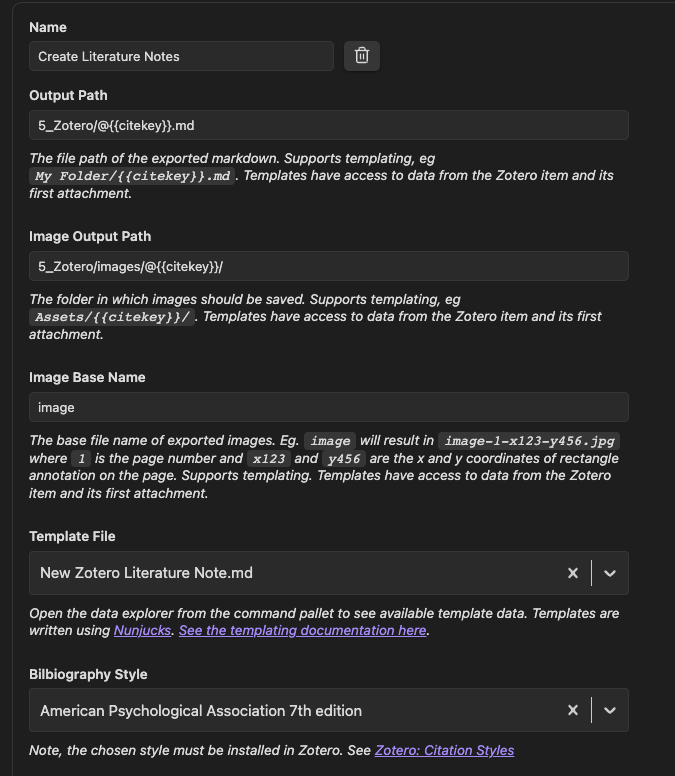
- Obsidian Valut에 논문 정리를 위한 Zotero 템플릿(New Zotero Literature Note.md)을 다운받아 넣기
- Note Import Location:
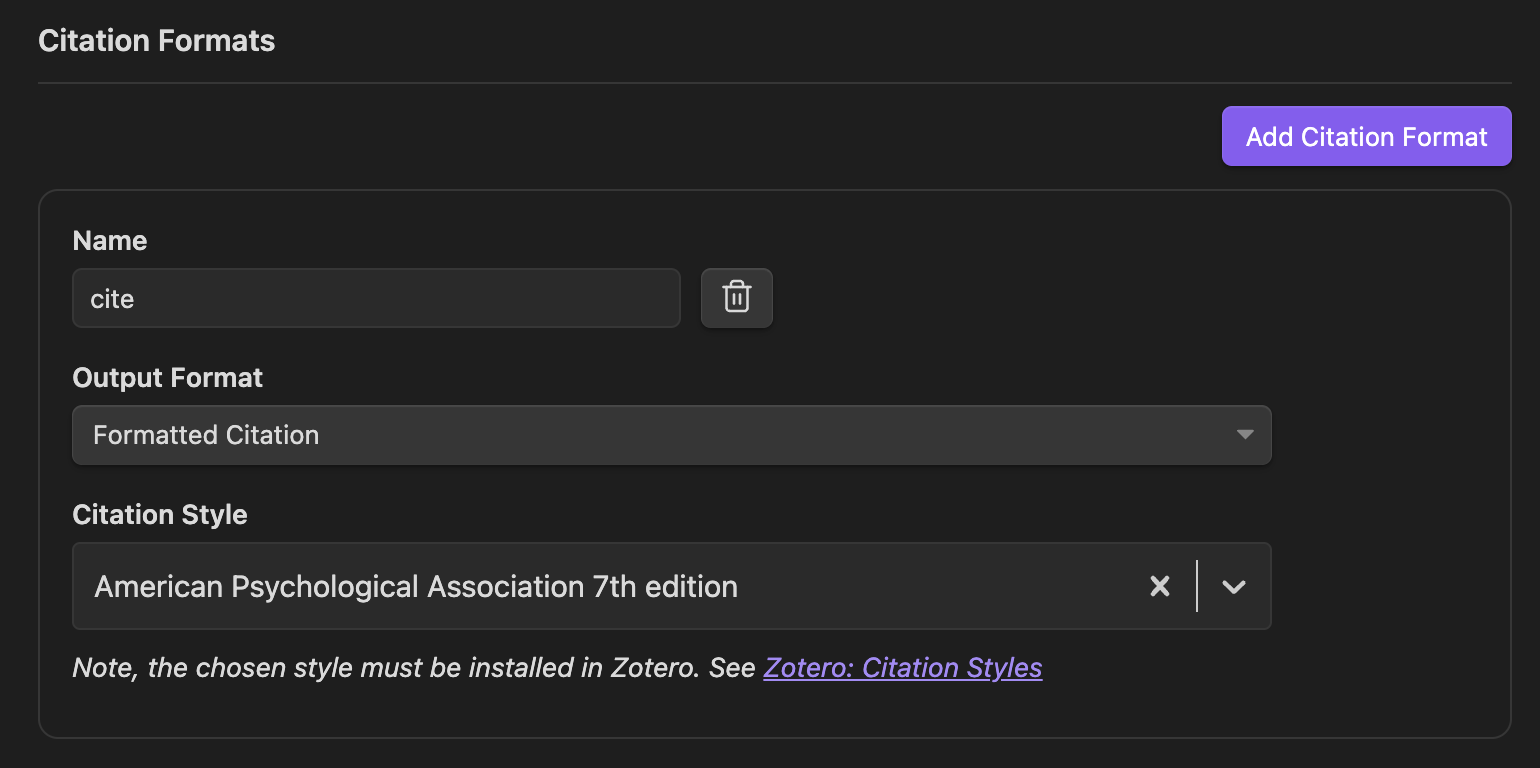
5_Zotero/ - 아래 설정에서, 인용 포맷은 APA로 통일함(원하는 포맷으로 변경 가능)
Citation formats - Add citation formats 클릭 후 아래와 같이 설정
Import Formats - Add import formats 클릭 후 아래와 같이 설정
- 다시 Zotero를 열고 Zotero - Settings - Better BibTex - Open Better BibTex preferences
- Citation key formula에
authors(n=1,etal=EtAl)+year입력 (원하는대로 커스텀 가능)
- Citation key formula에
- My Library 에서 논문 전체 선택(Cmd + a) 후 우클릭 - Better BibTex - Refresh BibTex Key
- My Library 내 원하는 폴더 우클릭 - Export Collection - CSL JSON (
/Users/[user_name]/Documents/Zotero폴더에 저장해 관리 중) - Obsidian 설정 - Hotkeys -
Zotero Integration: Create Literature Notes에Cmd + Shift + L설정하면 해당 단축키로 Zotero → Obsidian 가져오기 가능
2-3. Zotero Cite 스타일 설정
Export 시 인용 포맷을 2번에서 설정한 것과 동일하게(American Psychological Association 7th edition) 설정해줘야 함 (설정하지 않을 경우
Error converting formatted bibliography to markdown: TypeError: style.getCiteProc is not a function에러 발생)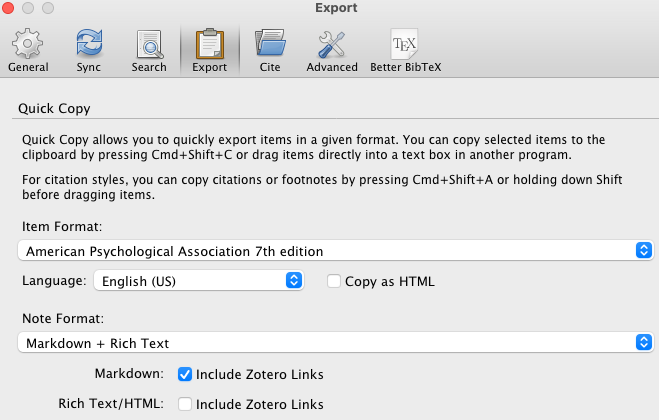
2. MS Word와 함께 활용하기
1. 인용, 각주 달기
- Zotero 설치 후 Word를 열면 상단에 Zotero Menu가 생성되고, 이를 이용해 인용, 각주 달아주면 됨
2. Obsidian 문서를 MS Word로 내보내기
- 인용 스타일 파일(.csl) 저장
- Zotero - settings - Cite - American Psychological Association 7th edition 선택 - Style Editor - Save As… -
/Users/[user_name]/Documents/Zotero/apa7.csl로 저장
- Zotero - settings - Cite - American Psychological Association 7th edition 선택 - Style Editor - Save As… -
- Terminal(혹은 iTerm)에서 아래 명령어로 pandoc 실행
템플릿
pandoc "[내보내길 원하는 옵시디언 Vault 내 .md 파일]" --bibliography "[Export Collection으로 저장한 CSL JSON 파일]" --citeproc --csl "[인용스타일 파일]" -o "[내보낼 결과 파일]"예시
pandoc "/Users/[user_name]/Documents/obsidian_workspace/5_Zotero/@VaswaniEtAl2017.md" --bibliography "/Users/[user_name]/Documents/Zotero/AI.json" --citeproc --csl "/Users/[user_name]/Documents/Zotero/apa7.csl" -o "/Users/[user_name]/Documents/Zotero/pandoc_output/test_output.docx"
3. Obsidian에서 활용하기
- Zotero에서 밑줄치고 그림 선택하면서 논문 읽기
- 해당 카테고리 폴더 export (새로고침 개념)
- Obsidian에서
Cmd - shift - L로 읽은 논문 가져오기 - 5_Zotero에 생성된 파일로부터 그림이나 하이라이트한 부분을 가져오거나, 전체 글 링크를 가져와 활용
- Zotero - Tools - MarkDBConnect Sync Tags: Zotero 내 태그 최신화 (Obsidian으로 가져온 논문에 🔖 태그 붙이기)
유튜브 ‘브라이언의 브레인 트리니티 (Brain Trinity)‘ 채널의 가이드를 바탕으로 작성되었습니다.